mozilla Profilordner übertragen funktioniert einfach nicht

  • Firefox-Version
    146.01
    Betriebssystem
    win11

    Hallo,
    ich bin am verzweifeln. Versuche seit Stunden Profilordner von 1 PC auf Notebook unter win11 zu übertragen. Scheitert jedes mal, da er irgenwelche Dateien am Zielnotebook trotz aufgehobenem Löschschutz nicht löscht. Habe auch schon mozilla de- und neu installiert. Funktioniert trotzdem nicht. Kriege den Profilordner nicht leer, weiß nicht warum, erfängt sogar dann einen Receycle-Vorgang an. Hab auch im Task--Manager schon nachgeschaut ob irgendwas von mozilla noch aktiv ist. Trotz Deinstallation ist im AppData-Roaming-mozilla-Ordner noch Daten drin, die sich nicht löschen lassen. In den Infos ist alles so einfach drin Profilordner sichern und in neuen PC kopieren.. schö wärs..

    Danke
    Wostuan26

  • Moin und Willkommen im Forum!

    Berichte Schritt für Schritt, wie du bei deinen Versuchen vorgehst.

    Bedenke, dass nur der Inhalt eines Profilordners in einen neuen zu kopieren ist und nicht etwa den ganzen Profilordner in ein neues Profil. Das geht schief. Ferner muss Firefox bei solchen Aktionen geschlossen sein!

  • Moin,

    ... da er irgenwelche Dateien am Zielnotebook trotz aufgehobenem Löschschutz nicht löscht.

    Magst du Details berichten, wo ganz genau du da eigentlich herumlöscht? Mir ist total unklar, was für einen Löschschutz du da meinst.

    ... erfängt sogar dann einen Receycle-Vorgang an.

    Klingt irgendwie nach einem zusätzlichen Tool, welches quer schießt.

    In den Infos ist alles so einfach drin Profilordner sichern und in neuen PC kopieren.

    So einfach ist es ja auch:
    - Bei beiden PCs den Firefox beenden
    - Beim neuen PC nachsehen, ob es einen Ordner %AppData%\Mozilla gibt - wenn ja, erstmal nur umbenennen
    - Am alten PC den Ordner %AppData%\Mozilla\ samt Inhalt kopieren und ihn ...
    - ... beim neuen PC direkt in %AppData%\ einfügen.

    Fertig.
    (für Thunderbird ist statt dem Mozilla-Ordner der Ordner %AppData%\Thunderbird\, aber das Grundprinzip ist dasselbe)

    Aber bei dir hakt es irgendwo, beginnend bei diesem "Löschschutz" ... da ist vermutlich 'was verkorkst. :-/

  • Ich öffne mozilla- hilfe-weitere Werkzeuge-öffne Profilordner-schließe mozilla- kopiere profilordner-inhalt auf usb-platte. Gehe zu Ziel-Notebook-suche profilordner auf die selbe Art- schließe mozilla, kopiere profilordner-inhalt in ziel-profilordner (der ist leider auch nach deinstallation von mozilla nicht leer u. inhalte kann ich s.o. nicht alle löschen) u. hätte dann gehofft, dass ich auf Ziel-Notebook gleiche Chronik, Lesezeichen wie auf Ursprungs-PC gehabt hätte.

  • der ist leider auch nach deinstallation von mozilla nicht leer

    Bei einer Deinstallation bleibt der Profilordner erhalten. Entweder musst du das Entfernen bei der Deinstallation selber aktivieren, oder den kompl. Ordner nachträglich löschen.

    trotz aufgehobenem Löschschutz

    Um alles kompl. zu löschen/deinstallieren, musst man keinen Löschschutz extra aufheben:/


    Zitat

    Durch die Deinstallation von Firefox werden Ihre persönlichen Nutzerdaten wie Lesezeichen, Chronik, Passwörter und Cookies nicht entfernt. Um auch diese Daten vollständig zu entfernen, müssen Sie manuell den Firefox-Ordner löschen, der Ihr Benutzerprofil enthält. Der Ordner mit Ihrem Benutzerprofil befindet sich an einem vom Firefox-Programmordner getrennten Ort.

    Firefox deinstallieren | Hilfe zu Firefox

    Mit freundlichem Gruß
    Andreas
    Mein Laptop  Meine Add-ons

    Einmal editiert, zuletzt von 2002Andreas (12. Januar 2026 um 17:11) aus folgendem Grund: Ein Beitrag von 2002Andreas mit diesem Beitrag zusammengefügt.

  • hab es alles nochmal versucht. Beim Start bringt er nun die Meldung: Profil nicht vorhanden, es ist möglicherweise nicht vorhanden oder ein zugriff ist nicht möglich. Die meldung kommt jetzt auch wenn ich firefox neu installiere !

    2 Mal editiert, zuletzt von Wostuan26 (18. Januar 2026 um 17:01)

  • Beim Start bringt er nun die Meldung: Profil nicht vorhanden, es ist möglicherweise nicht vorhanden oder ein zugriff ist nicht möglich.

    Hallo :)

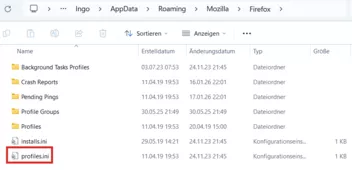
    Du hast die Datei profiles.ini nicht gelöscht. Dort steht der Verweis auf das Profil drin. Du solltest doch den gesamten Ordner Firefox löschen. Darin ist auch die profiles.ini enthalten.

    Die meldung kommt jetzt auch wenn ich firefox neu installiere !

    Logisch. It's not a bug, it's a feature. Bei einer Deinstallation wird das Profil (d.h. der Ordner Firefox) nicht angefasst und ist nach einer Neuinstallation wieder vorhanden.

    Gruß Ingo

    Gruß Ingo

  • habs nun soweit geschafft, dass neue Installation wieder funktioniert, aber chronik und Lesezeichen halt noch nicht. Musste alle Dateien einen ordner tiefer setzen, da profilordner nicht existierte und direkt unter firefoxordner standen aber kein profilordner mehr existierte, weis aber trotzdem nicht wie ich die blöden Lesezeichen und chronik rüber kriege. Hab den rüberkopiert aber da stehen verschiedene ordner drin, die ich nicht umswitchen kann. Mein rüberkopierter Ordner heisst: 23qn49ze.default-release-1766422420673. Ein anderer ist aber - wohl der neu erzeugte Profilordner- aktiv. Weiss nicht wie ich den "aktivieren" kann

    3 Mal editiert, zuletzt von Wostuan26 (18. Januar 2026 um 17:42)

  • u. hätte dann gehofft, dass ich auf Ziel-Notebook gleiche Chronik, Lesezeichen wie auf Ursprungs-PC gehabt hätte.

    Es müssen nur zwei Dateien übertragen werden: places.sqlite und favicons.sqlite.

    die Dateien existieren in meinem jetzt aktiven profilorder, wären auch in meinem neuen Profilordner 23qn49ze.default-release-1766422420673. Den kriege ich aber nicht aktiv bzw. dass der genommen wird statt des jetzigen

  • Es wäre so einfach!
    Komplettes Profil, oder besser nur den Inhalt dessen, auf dem Stick sichern!

    Auf dem anderen Rechner den Profilordner suchen und dessen Inhalt komplett löschen!
    Danach und sofort den Inhalt des Sticks da hinkopieren.

    Mit <3lichem Gruß

    Mira

  • Es wäre so einfach!
    Komplettes Profil, oder besser nur den Inhalt dessen, auf dem Stick sichern!

    Auf dem anderen Rechner den Profilordner suchen und dessen Inhalt komplett löschen!
    Danach und sofort den Inhalt des Sticks da hinkopieren.

    Ja, es wär so einfach. Hab ich gemacht. Er lässt mich einige -Profil-Dateien nicht löschen, obwohl ich mozilla vor Aufruf des Profilordners geschlossen habe. Wenn ich dann d. Löschen nochmal versuche, fängt er an zu "receyclen". Unter profiles steht "6g69qb2.default-release" und das kann ich nicht vollständig im profilordner löschen !

  • Momentan kann ich den mozilla auf d. Notebook gar nicht starten. der profiles.ini auf dem Ziel-Notebook oder auf dem Ausgangs-PC und wie mach ich das als Dateianhang ? und profiles.ini Ausgangs-PC. Profilname sowohl alter PC ist : 23qn49ze.default-release-1766422420673, kann ja auf neuen nicht kopiert werden da altes nicht löschbar und Momentan kann ich den mozilla auf d. Notebook gar nicht starten


    Das ist profiles.ini auf Ziel-Notebook, steht unter c....\Roaming\mozilla\Firefox:

  • Etwas verwirrend....

    Die von dir geposteten Profilnamen aus # 14 und #17 sind in der hochgeladenen Profiles.ini nicht existent!
    Das Profil kaqcogl2.default ist möglicherweise das, wo deine Lesezeichen und Chronik zu finden sind. Schließe Firefox, öffne mit einem Dateiexplorer deiner Wahl den Ordner Profiles analog Beitrag#10. Kopiere jetzt den Ordner und sichere ihn an einen Ort auf dem Computer, den du auch wiederfindest.

    Öffne nun das obige Profil und kopiere die Datei places.sqlite in die Zwischenablage. Nun öffnest du dein aktuelles Profil n7opxzov.default-release und fügst mit STRG+V aus der Zwischenablage die Datei places.sqlite ein. Bei Nachfrage, ob die Datei überschrieben werden soll, klickst du auf "Ja ".

    Schließe alles und starte Firefox neu. Berichte, was sich tut.