Pfad für Profile selbst festlegen

  • Firefox-Version
    147
    Betriebssystem
    Win10 vs. Win11

    Hallo,

    auf meinem neuen Win11-Laptop möchte ich, wie ich es schon lange auf meinem alten Win10-Laptop habe, die Firefox- (und später auch die Thunderbird-) Profile an einem von mir festgelegten Ort speichern. Der Grund dafür ist, dass diese Profile (genauso wie meine übrigen persönlichen Daten) in einer mit VeraCrypt verschlüsselten Partition gespeichert werden, damit im Fall eines Diebstahls oder Verlusts des Laptops keiner an meine Daten kommt, auch nicht durch Ausbauen der HDD bzw SSD.

    Auf meinem alten Laptop konnte ich zu diesem Zweck schon vor 8 Jahren mithilfe der Profil-Verwaltung ein neues Profil auf meinem verschlüsselten V:-Laufwerk anlegen und seither problemlos damit arbeiten.

    Unter Win11 (mit der gleichen FF-Version 147) sieht jetzt aber die Profilverwaltung anders aus (was noch egal wäre), aber es fehlt beim Anlegen eines neuen Profils jetzt die Möglichkeit "Ordner wählen".

    Lustigerweise wird auch auf den Mozilla-Hilfeseiten zum Thema Profile noch die Profilverwaltung in der alten Version beschrieben. (siehe z.B. https://support.mozilla.org/de/kb/firefox-…en-und-loeschen im Abschnitt "Profile bei geschlossenem Firefox verwalten")

    Wofür ich jetzt dankbar wäre:

    1. Am liebsten für einen Tipp, wie ich unter Win11 bei der Profilverwaltung den Speicherort wieder selbst festlegen kann.
    2. Hilfsweise für fundierte Aussagen dazu, wie ich die .ini-Dateien von Hand so ändern kann, dass es wieder wie unter Win10 funktioniert, ohne mir dabei Fehler durch inkonsistente Änderungen einzuhandeln. (siehe dazu auch meine Anhänge)

    Worauf ich verzichten kann:

    Ratschläge, die in die Richtung gehen, dass das, was ich (wieder) haben will, Unfug sei, und dass ich die Profile lieber mal da lassen soll, wo sie standadrdmäßig liegen. (wie ich Sie schon bei anderen Posts gesehen habe, die ich auf der Suche nach einer Lösung für mein Problem schon gelesen habe, bevor ich jetzt diesen Beitrag erstellt habe.

    Vielen Dank an alle Helfer in diesem Forum

    Michael

  • Hilfsweise für fundierte Aussagen dazu, wie ich die .ini-Dateien von Hand so ändern kann, dass es wieder wie unter Win10 funktioniert, ohne mir dabei Fehler durch inkonsistente Änderungen einzuhandeln. (siehe dazu auch meine Anhänge)

    Diese Anhänge lade ich nicht eigens herunter, aber von Hand geht das an sich wie schon seit vielen, vielen Jahren.

    Angenommen, das Fx-Profil liegt in einem Pfad/Ordner D:\Profile\Firefox\
    ... dann würde der entsprechende Eintrag in der profiles.ini ungefähr so aussehen:

    Code
    [Profile0]
    Name=default-release
    IsRelative=0
    Path=D:\Profile\Firefox\
    Default=1

    ...

    Worauf ich verzichten kann:

    Kein Grund, gleich patzig zu werden und das direkt beim ersten Beitrag im Forum!

    Es gibt genug Grund auch abseits des von dir genannten, das Firefox- (und ggf. Thunderbird-)-Profil nicht im Standardpfad zu wollen, z.B. eine zu kleine Festplatte/SSD.

  • Hallo,

    Unter Win11 (mit der gleichen FF-Version 147) sieht jetzt aber die Profilverwaltung anders aus (was noch egal wäre), aber es fehlt beim Anlegen eines neuen Profils jetzt die Möglichkeit "Ordner wählen"

    Es gibt diesbezüglich keinen Unterschied zwischen Windows 10 und Windows 11. Wenn du auf beiden Systemen tatsächlich das gleiche nutzt, sieht das auch auf beiden Systemen gleich aus. Ich denke eher, da du von einem neuen Erscheinungsbild sprichst, dass du auf Windows 11 die „neuen" Profile entdeckt hast und vorher nur die „alten” kanntest, die es dort aber auch schon gab. Dabei ist für das Verständnis wichtig, dass das nicht das Gleiche ist und die „alten” Profile quasi als Gruppe für die „neuen” Profile dienen. Und deswegen listet about:profiles diese Profile nicht auf, genau wie umgekehrt die Profile von about:profiles nicht in der „neuen” Profildarstellung erscheinen.

    Lustigerweise wird auch auf den Mozilla-Hilfeseiten zum Thema Profile noch die Profilverwaltung in der alten Version beschrieben. (siehe z.B. https://support.mozilla.org/de/kb/firefox-…en-und-loeschen im Abschnitt "Profile bei geschlossenem Firefox verwalten")

    Es ist wie gesagt ein ähnliches, aber nicht exakt das gleiche Feature. Für die „neuen” Profile gibt es einen eigenen Artikel: https://support.mozilla.org/de/kb/profile-management

    Dir steht sowohl auf Windows 10 als auch auf Windows 11 beides zur Verfügung. Die von dir gezeigte Profilverwaltung kannst du auf Windows 11 genauso öffnen.

    Worauf ich verzichten kann:

    Ratschläge, die in die Richtung gehen, dass das, was ich (wieder) haben will, Unfug sei, und dass ich die Profile lieber mal da lassen soll, wo sie standadrdmäßig liegen. (wie ich Sie schon bei anderen Posts gesehen habe, die ich auf der Suche nach einer Lösung für mein Problem schon gelesen habe, bevor ich jetzt diesen Beitrag erstellt habe.

    Und ich kann umgekehrt als Helfer auf solche Einschränkungen, was ich antworten soll, sehr gut verzichten.

    „Unfug” ist es, wenn man das Profilverzeichnis nur verlegt, um es verlegt zu haben. Für dich scheint Sicherheit ein relevantes Thema zu sein, wenn du sogar extra eine externe Verschlüsselungssoftware nutzt (obwohl Windows den Datenträger sogar von Haus aus verschlüsseln kann). Für die Sicherheit viel relevanter sind meiner Ansicht nach aber tatsächlich die Verzeichnis-Einschränkungen, die das Standard-Profilverzeichnis hat, denn das betrifft dich nicht nur im Falle eines äußerst unwahrscheinlichen Abhandenkommens deines Gerätes, sondern permanent und zur Laufzeit. Wenn du also schon das Profilverzeichnis verlegst, was dein gutes Recht ist, denn dafür bietet Firefox diese Möglichkeit an, solltest du zumindest sichergehen, dass die Rechte entsprechend konfiguriert sind.

    Ich denke nicht, dass dir dieser gut gemeinte Hinweis in irgendeiner Weise geschadet hat. ;)

  • Hallo,

    wow, vielen Dank für die beiden superschnellen Antworten. Ich hatte damit gerechnet, dass ich eher ein paar Tage abwarten müsste.

    Und sorry, bei meinem letzten Absatz hatte ich wohl etwas zu flapsig formuliert. Das sollte weder patzig noch bevormundend rüberkommen. Ich wollte lediglich denjenigen Arbeit ersparen, die mich mit aus deren Sicht sicher guten Gründen von meinem eigentlichen Vorhaben abbringen wollen, anstatt mir Tipps zur Lösung meines Problems anzubieten.
    Und insofern danke ich Sören auch ausdrücklich für die ergänzenden Hinweise zur Rechte-Vergabe für den von mir bevorzugten Speicherort.

    Und zum eigentlichen Problem:
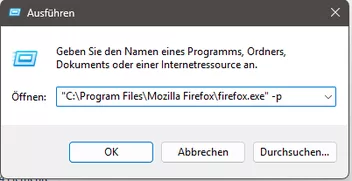
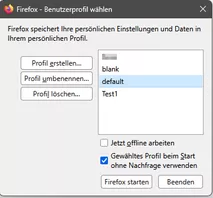
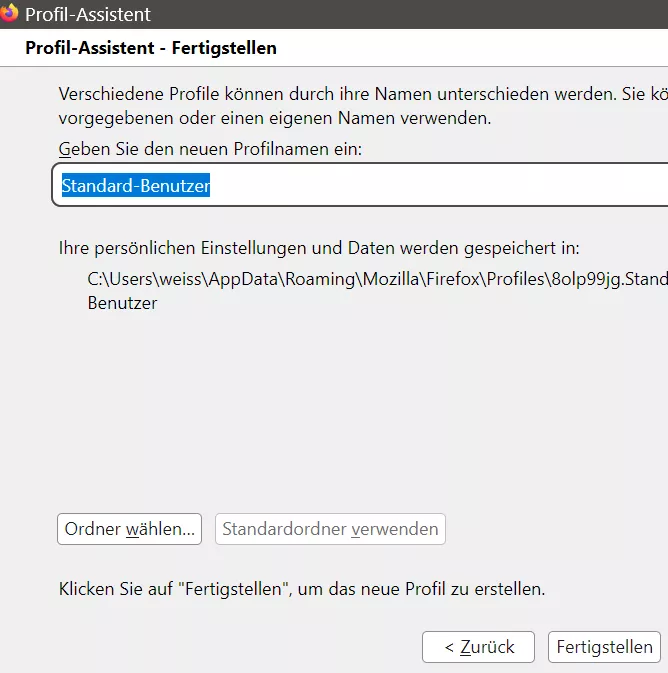
    Die Info von Sören, dass es auch unter Win11 die alten Dialoge zur Profilverwaltung geben würde, hat mir keine Ruhe gelassen. Bisher kannte ich für die Profilverwaltung nur den Weg per Eingabe von "firefox.exe -p". Und damit kommt unter Win11 das Fenster im "neuen" Design. Und bei der dortigen Auswahl von "Ein Profil erstellen" ebenfalls, wobei dort eben keine Möglichkeit zur Auswahl des Speicherortes existiert. (siehe die beiden Win11-Anlagen)

    Ich habe mich dann schon gefragt, ob ich mich nur zu dumm anstelle, oder ob vielleicht zuerst eine Änderung in den Einstellungen notwendig ist, damit man den Speicherort selbst festlegen kann. (Mit den Einstellungen hatte ich mich nach der Installation auf Win11 bewusst nicht beschäftigt, da ich diese ja aus meinem vom alten Laptop übernommenen Profil in die neue Installation mitbringen wollte.)
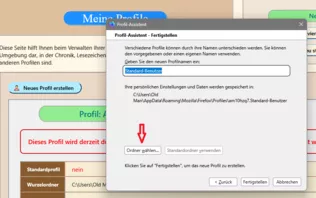
    Aber bevor ich nochmal nachfrage, wollte ich erst nochmal alle Möglichkeiten durchprobieren. Und dabei habe ich dann festgestellt, dass es den alten Dialog zum Erstellen eines Profils tatsächlich noch gibt, aber er inzwischen gut versteckt ist. Denn er ist weder über "firefox.exe -p" noch über die Profilverwaltung aus dem "Anwendungsmenü", sondern nur dann zu erreichen, wenn man bei "about:profiles" auf "Neues Profil erstellen" klickt. Damit habe ich es dann endlich geschafft, das Profil dahin zu bekommen, wo ich es haben will. Und jetzt muss ich nur noch meine Hausaufgaben zur Rechte-Vergabe machen. ;)

    Vielleicht hilft diese Erkenntnis ja noch jemand anderem mit dem gleichen Problem.

    Und auf jeden Fall nochmal vielen Dank für die Hilfe.

    Michael