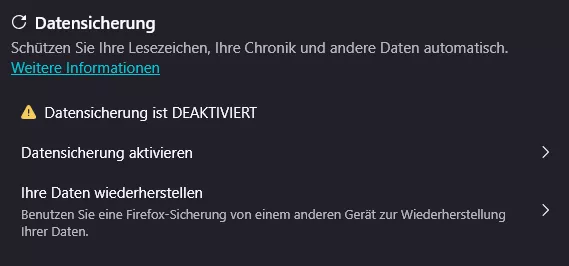
"Alles" ist plötzlich verschwunden, und eine Ordner "Alter FF-Datenb" wurde erstellt..?

  • Firefox-Version
    152.01
    Betriebssystem
    Win 11

    Hallo,

    vorhin "ruckelte" es, die Maus failte etwas, mir wurde angeboten Firefox zu reparieren bzw, zu reinigen, dies bejahte ich.

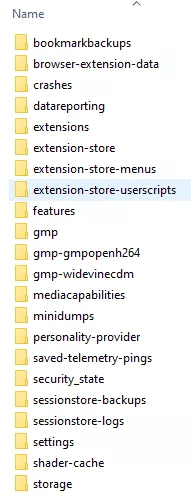
    Nun sind Browsereisntellungen, Bookmarks, u.m. verschwunden. Dafür habe ich diesen Ordner erhalten..
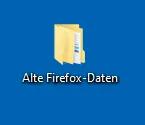
    .. mit diesem Inhalt

    ...

    ...

    Nun vermute ich, ich kann alles das, was zuvor war, wieder herstellen, Nur, bitte wie und wo?

    Danke schon mal vorab. 😀


    PS: Win 10, nicht Win 11
    Bilder

    Einmal editiert, zuletzt von Paxi (23. Juni 2026 um 07:36) aus folgendem Grund: Ein Beitrag von Paxi mit diesem Beitrag zusammengefügt.

  • Okay. Lesezeichen sind wiederhergestellt ( -> drei Striche) ---importieren usw..

    Dafür ist sehr viel Werbung da, hatte da vorher ein sehr nützliches Add-On von FF, die Menüleisten sind ganz anders, die Einstiegsseite nach Öffnen ist anders, und manches mehr.

    Gibt es einen Weg bitte, alles auf 1x wiederherzustellen?

  • Hoffe hier auf Hife, und fuckel mich mehr schlecht als recht durch. Berüchte, alles eineln machn zu müssen.

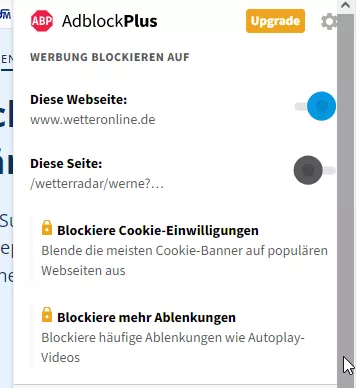
    Den alten Ad-Blocker Plus habe ich gefunden, auch habe ihn in die Symbollsite bekommen. Dort gehe ich auf eine Seite und versuche hiermit zurecht zukommen

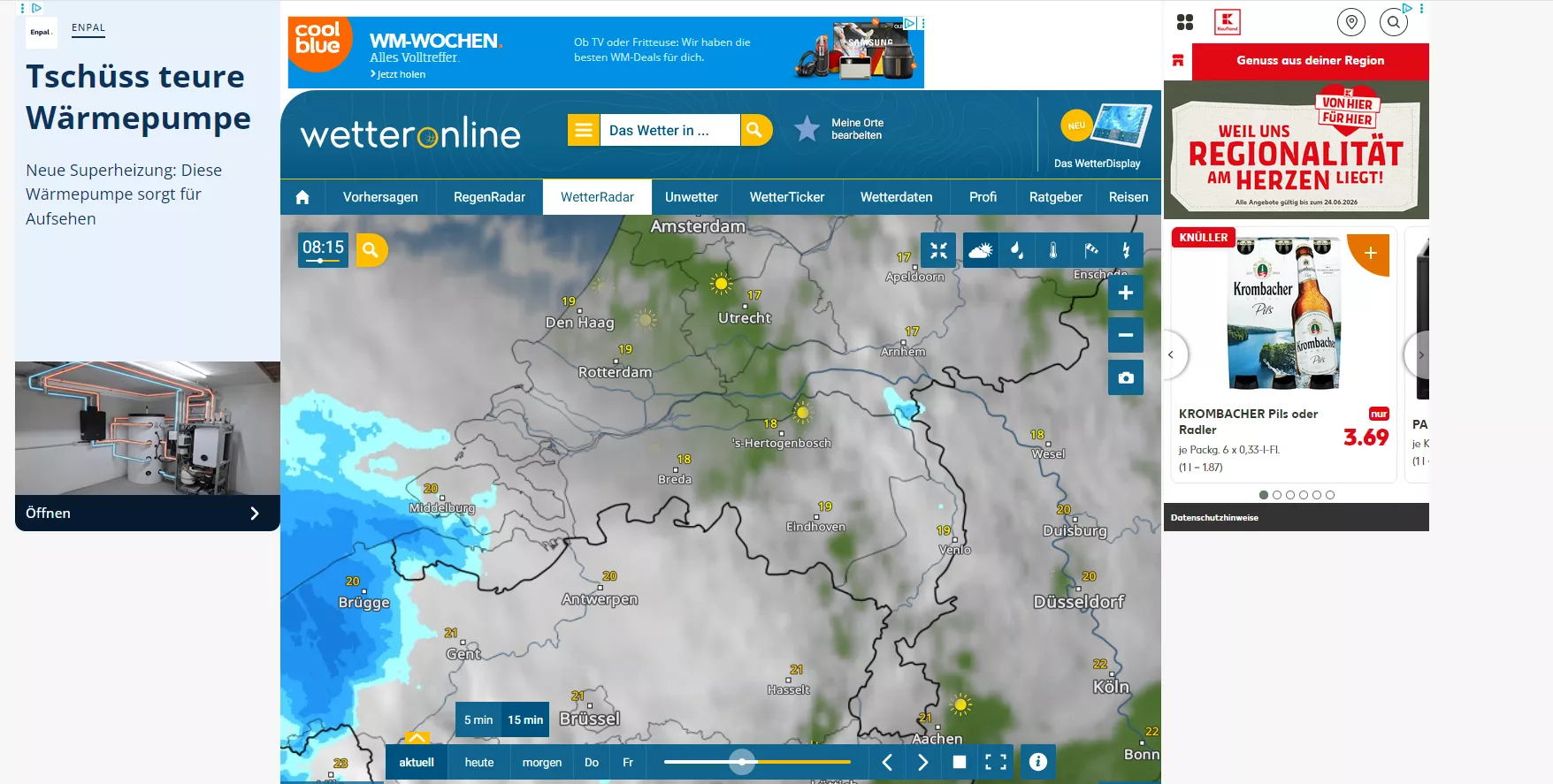
    Möchte ich zB den Wetterradar ansehen, bekomme ich diese 3 Werbefenster nicht weg. Grauenenvoll. Vorher war da anders.


    ich meine, ich hatte DIESEN Ad-Blocker. Bin mir gerade so sicher nicht mehr. Er war a) kostenlos b) von FF und ich konnte jede Seite einzeln bearbeiten bzw. etwas zulassen. Dies war schnell erledigt, und alles war gut.

    Wie uind wo kann ich im Ordner

    .. vielleicht festellen, welchen ich vorher hatte?

    Einmal editiert, zuletzt von Paxi (23. Juni 2026 um 08:46) aus folgendem Grund: Ein Beitrag von Paxi mit diesem Beitrag zusammengefügt.

  • Hallo,

    Hoffe hier auf Hife

    Die bekommst du, keine Sorge. Gib uns nur etwas Zeit. ;)

    Rufe about:support auf und drücke den Button zum Öffnen deines Profilverzeichnisses. Kopiere den kompletten Inhalt an einen anderen Ort, um eine Sicherung zu haben.

    Dann beende Firefox, lösche den Inhalt aus dem Profilordner und füge dann den Inhalt aus dem Ordner „Alte Firefox-Daten” ein. Nach dem Start von Firefox sollte dein Browser wieder auf dem Stand von vor der Bereinigung sein.

    Sollte dabei etwas schief gehen, hast du als erstes ja dein Profil, wie es jetzt ist, gesichert, und kannst den Vorgang damit wiederholen.

  • Oha, dann war mein laienhaftes ich-probiere-mal-hier-mal-da-und-komme-nur-auf-wenige-bis-gar-keine- grüne-Zweige wohl verfrüht. Weil:

    • Habe es so gemacht wie Du geschrieben hast.
    • Es hat offenbar alles, auch gleich beim ersten Versuch, funktioniert
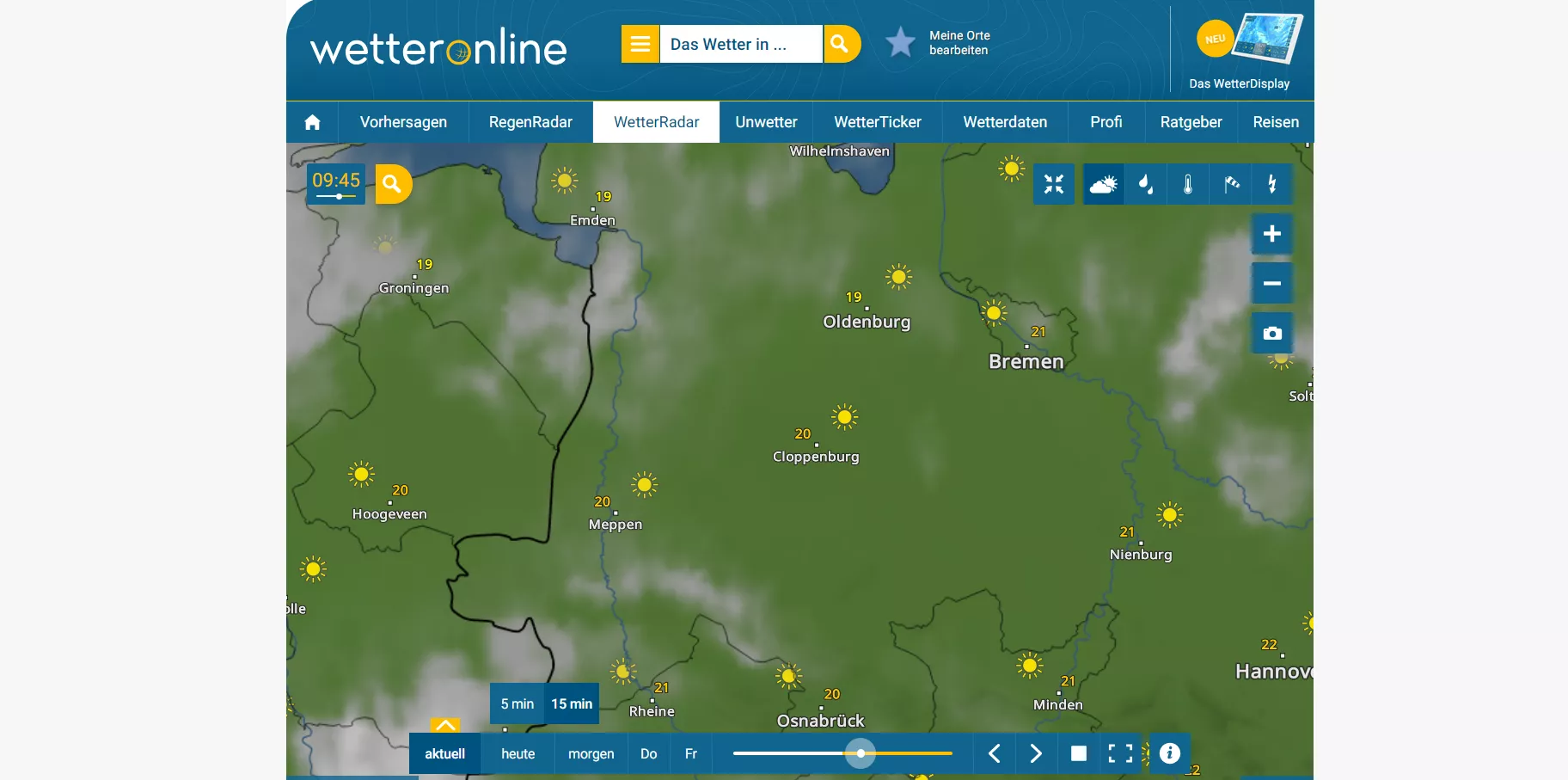
    • Sogar die Sonne scheint wieder, und zwar ganz ohne Werbung ☀️


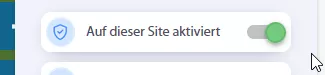
    Bei ein paar wenigen Seiten muss mit diesem ..

    ... Regler etwas nachjustiert werden. Kein Problem., da vertraut.

    Bleibt mir nur das vielleicht Wichtigste = mich zu bedanken für den schnellen und klaren Support. 👍️

  • Frei nach Einstein: „Zwei Dinge sind unendlich, Marketing und die menschliche Gutgläubigkeit, bei einem bin ich mir noch nicht ganz sicher.“

    Meine Glückszahl hier: 98.