



??
Ich meine das mal gelesen zu haben, bin mir aber nicht sicher. Evtl. kann ja ein anderer User genaueres dazu sagen.
PS
Kann aber auch sein das es hieß: Nicht unter C:/Programme....
??
Ich meine das mal gelesen zu haben, bin mir aber nicht sicher. Evtl. kann ja ein anderer User genaueres dazu sagen.
PS
Kann aber auch sein das es hieß: Nicht unter C:/Programme....
das muss dann berücksichtigt werden
//
Heißt es nicht immer: Portable Programme nicht unter C:// einzutragen!?
als portable Version.
Achso, dann passt das mit deinem Eintrag bei dir.
Aber eben nicht bei einer (normalen) Installation.
muss die Zeile so aussehen
Wenn ich das hier so eintrage funktioniert es nicht.
Wo hast du denn Notepad++ installiert?
Hier muss das so aussehen:
muss die Zeile so aussehen
Evtl. könnte man das ja im Header dann etwas deutlicher/genauer beschreiben

Ist das bei Euch auch so?
Hallo Ingo, das kann ich hier bestätigen.

Zeile 231 löschen und wieder die Zeile 230 nutzen
Richtig.
Wobei aber Zeile 231 eigentlich gar keine Funktion hätte, und unnötig wäre
Das funktioniert ja nicht

Hast du das selbst mal eingetragen
Den hatte ich mal selber so eingetragen.

verstehe jetzt was du meinst

Empfinde ich aber keineswegs als störend...
Man gut das alle Menschen unterschiedlich sind
Was verstehst du unter
Nur in meinem Hauptprofil:
4 statt 7 Einträge:

Rechtsklick auf einen Tab:
Standard:
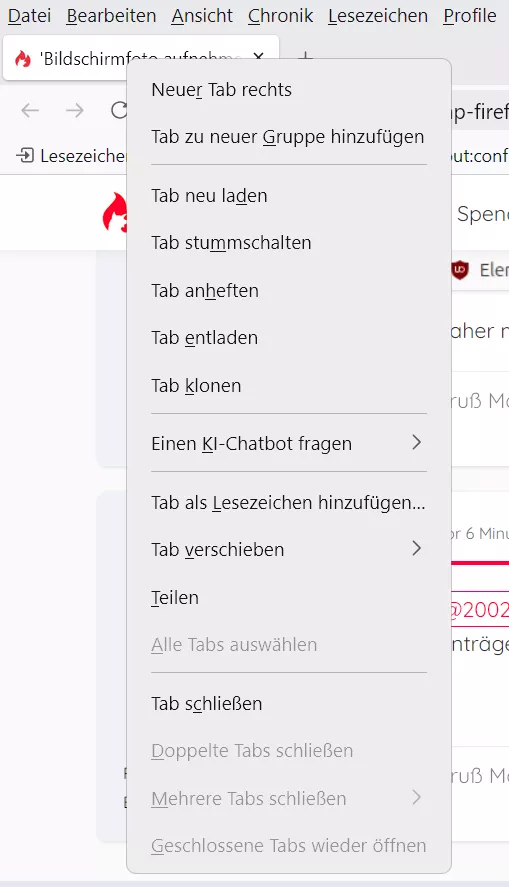
Hauptprofil nur 1 Eintrag:
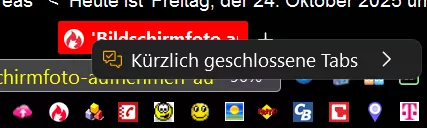
Kontextmenü, davon 4 Skripte:
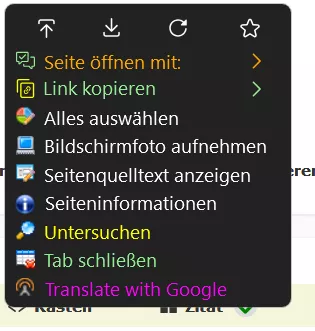
und so zieht sich das durch alle Menüs hier.
Das habe ich in Zeile 231 eingetragen
Wenn ich das so ändere, also 230 aktivieren..231 deaktivieren.

Öffnet sich bei mir Notepad++ einwandfrei.
Dennoch sehe ich keinen Grund
Musst du ja auch nicht.
Der user mpt braucht diese Einträge nicht, und darum seine Frage ob man die ausblenden kann.
Vorteil dadurch: Das Kontextmenü wird etwas kleiner und übersichtlicher.
Auch ich habe zig Einträge ausgeblendet weil ich sie nicht brauche:
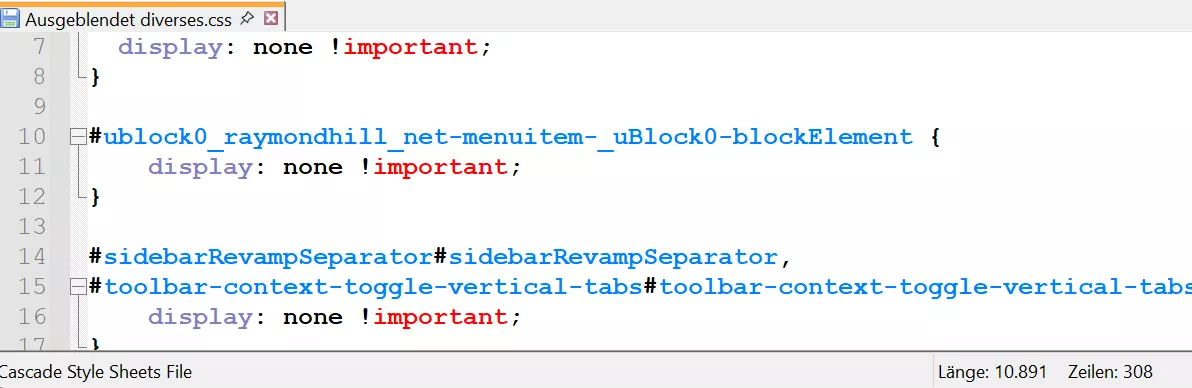
Die anderen Einträge lassen sich mit diesem CSS-Code ausblenden:
#context-openlinkprivate,
#frame-sep,
#context-inspect,
#context-inspect-a11y,
#context-viewsource,
#context-viewpartialsource-selection {
  display: none !important;
}
Einzutragen ist der Code in die Datei userChrome.css
Sollte der Ordner chrome nicht vorhanden sein musst du ihn dir erst erstellen, und in ihm dann eine userChrome.css
Dazu mußt du dir im Profilordner einen neuen Ordner chrome erstellen, und in diesem dann eine Textdatei ( mit einem Editor ) in die du den Code einfügst.
Dann schließt du die Datei und speicherst sie als userChrome.css ab.
Danach mußt du den Firefox neu starten.
PS:
Du musst dir dazu die versteckten Dateiendungen anzeigen lassen.
Um das einzustellen klickt man im Windows 10 Explorer (wenn man einen Ordner offen hat) erst oben links auf Ansicht..dann rechts oben auf
"Optionen" > "Ordner und Suchoptionen ändern" > "Ansicht"
und entfernt das Häkchen bei "Erweiterungen bei bekannten Dateitypen ausblenden"
Unter Windows 11 befindet sich der Eintrag "Optionen" unter dem 3 Punkte Menü.
Wo finde ich meinen Profilordner
Eine genaue Beschreibung dazu befindet sich auch unter diesem Link:
Videoanleitung für die userChrome.css und mehr
Zusätzlich muss in about:config der Eintrag:
toolkit.legacyUserProfileCustomizations.stylesheets
auf true stehen.

extensions.screenshots.disabled = true
Teste diesen Wert auf false:
screenshots.browser.component.enabled
Sind die Funktionen '
Wenn dann auf jeden Fall per CSS-Code.

Habe Firefox schon neu installiert, es klappt dennoch nicht.
Ich kann dir zwar leider nicht helfen, aber warum suchst du den Fehler im Firefox, wenn:
Google und Edge zeigen es nicht an
Evtl. fällt einem anderen User ja noch etwas dazu ein, gedulde dich also bitte etwas.
Cache und Cookies hattest du mal gelöscht?

möchte aber nicht jeder
Sag ich ja auch gar nicht.
Meine Antwort bezog sich auf den workaround von lionsson

wie kann ich das abstellen?
Das dient nur zum Testen, und ist keine Lösung des Problems!
Versuch es bitte mal damit: Firefox im Fehlerbehebungsmodus starten
Über: Hilfe..Fehlerbehebungsmodus ...
oder die Umschalt/Option-Taste gedrückt halten und den Firefox starten.
Aber Achtung, dann nicht auf den rechten Button zur Bereinigung klicken!


